교사 설정 매뉴얼
놀퀴즈의 교사 설정은 학생들이 오늘 사용할 콘텐츠와 퀴즈팩만 보도록 제한하는 공유 링크 생성 기능입니다.
일반 홈 접속은 항상 전체 공개이며, 저장해 둔 교사설정은 필요할 때 불러와 학생용 QR과 링크에만 적용합니다.
교사 설정의 핵심 원칙
제한 링크는 선택 범위만 좁힙니다. 허용된 콘텐츠와 퀴즈팩은 항상 최신 배포 내용을 사용합니다.
허용 범위만 제한
공유한 링크로 접속한 학생은 선생님이 허용한 콘텐츠와 퀴즈팩만 선택할 수 있습니다. 제한 밖의 콘텐츠와 퀴즈팩은 목록에서 제외됩니다.
허용된 내용은 최신 반영
선택된 퀴즈팩의 문제, 이름, 보기 방식이 업데이트되면 제한 링크에서도 최신 내용으로 열립니다. 제한 링크는 과거 버전을 고정하지 않습니다.
저장 슬롯과 빠른 복원
자주 쓰는 교사설정을 최대 5개 슬롯에 메모와 함께 저장할 수 있습니다. 일반 접속은 전체 공개를 유지하고, 수업 전에 원하는 슬롯만 불러와 적용합니다.
교사 설정 및 전용 주소 배부 순서
아래 순서대로 따라 하시면 1분 안에 우리 반 맞춤형 퀴즈 잠금 링크를 생성할 수 있습니다.
1단계: 교사 설정 메뉴 진입
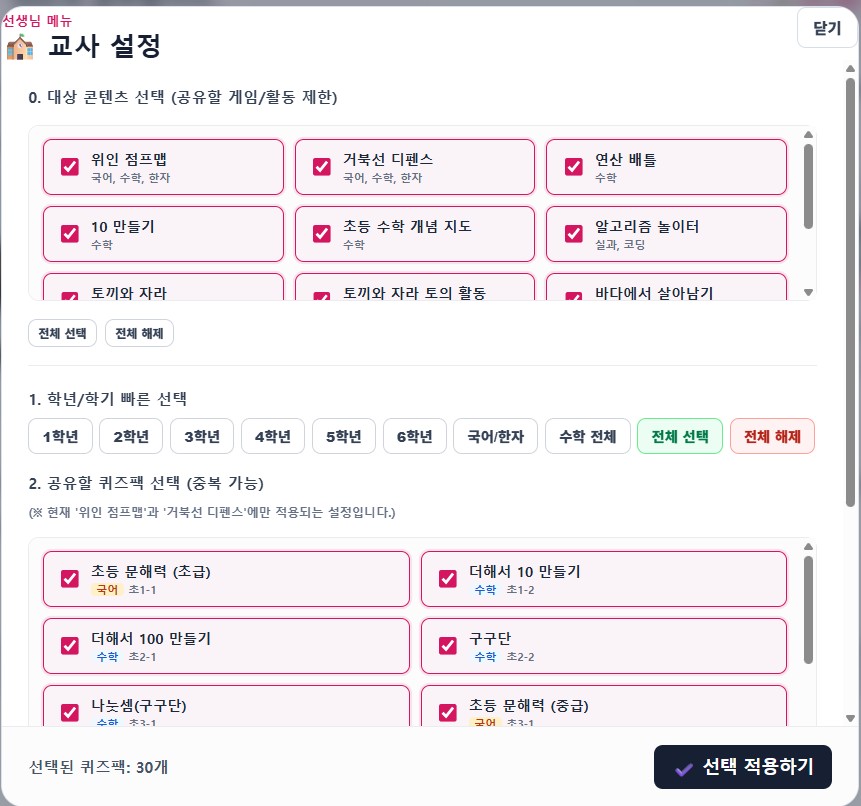
메인 페이지(https://pinky-ne.com) 접속 후 화면 상단의 교사 설정 버튼을 클릭합니다. 제한 파라미터가 없는 일반 홈에서는 모든 콘텐츠와 퀴즈팩이 기본으로 보입니다.

2단계: 저장 슬롯 불러오기 또는 현재 설정 저장
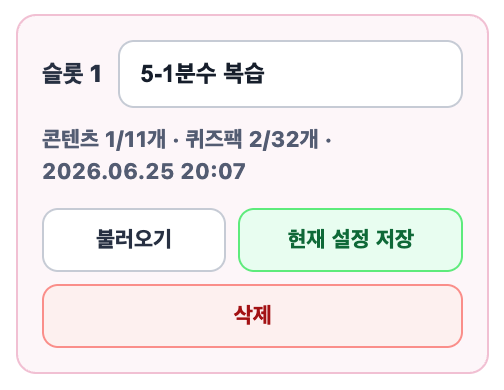
내 교사설정 불러오기에서 저장된 슬롯을 불러오거나, 현재 선택 상태를 슬롯에 저장합니다. 슬롯 메모에는 “5-1 분수 복습”, “아침활동 구구단”처럼 용도를 적어 두면 빠르게 구분할 수 있습니다.
3단계: 학생들이 사용할 콘텐츠 선택
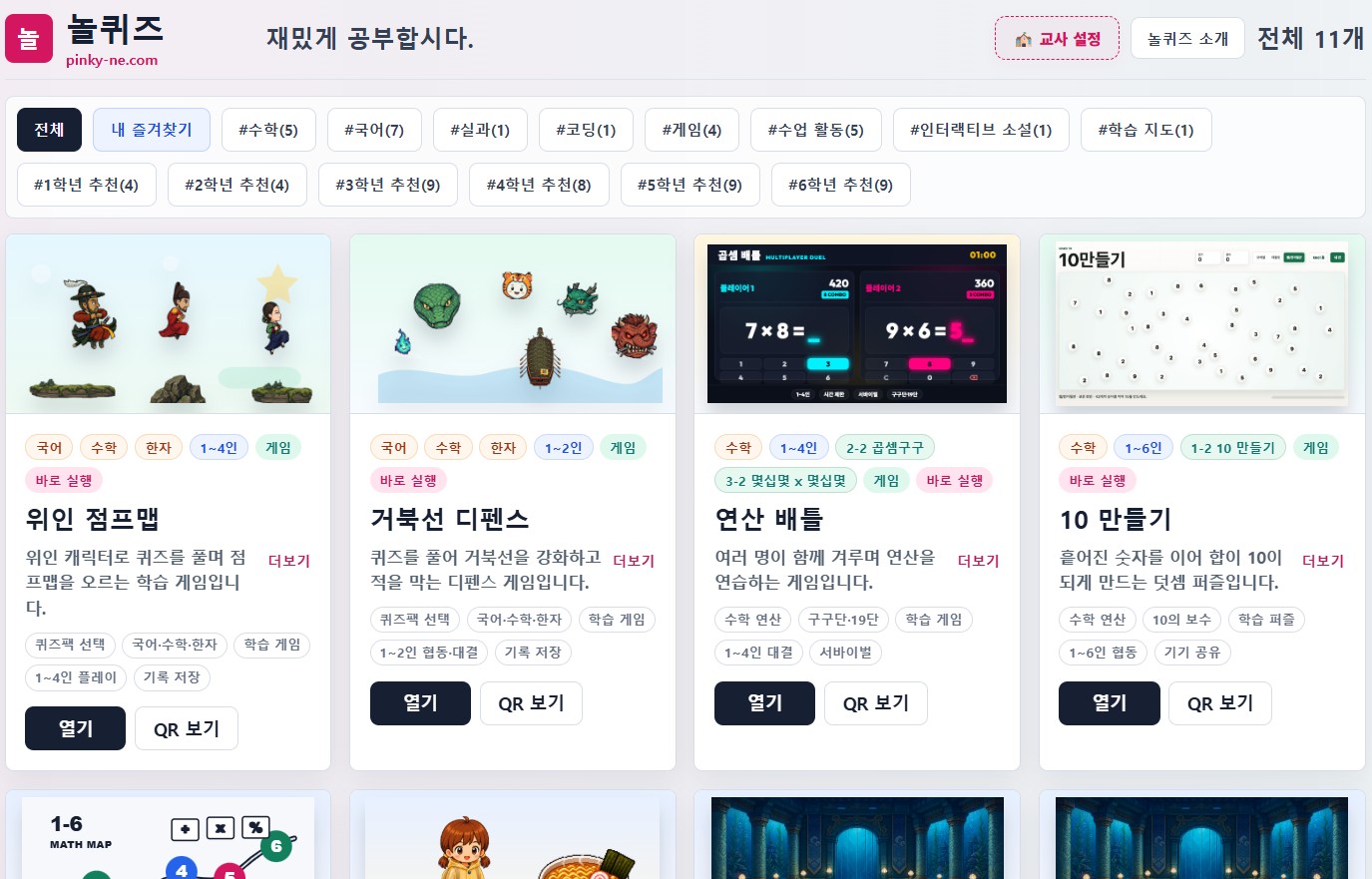
대상 콘텐츠 선택 영역에서 오늘 수업 시간에 허용할 콘텐츠를 체크합니다. 허용하지 않은 콘텐츠는 학생 화면에서 보이지 않습니다.
4단계: 학년 전체 또는 개별 퀴즈팩 선택
학년/학기 빠른 선택에서 5학년처럼 학년 전체를 선택하면, 이후 새 5학년 퀴즈팩이 추가될 때 해당 설정에도 자동 포함됩니다. 반대로 퀴즈팩을 하나하나 선별해서 저장한 설정은 선택한 퀴즈팩만 고정되며 새 퀴즈팩은 자동 추가되지 않습니다.
5단계: 세부 퀴즈팩 확인
공유할 퀴즈팩 선택 리스트에서 오늘 사용할 퀴즈팩을 확인합니다. 영역 표시는 [수와연산], [도형과측정]처럼 퀴즈팩 이름 앞에 붙어 게임 안에서도 같은 기준으로 보입니다.
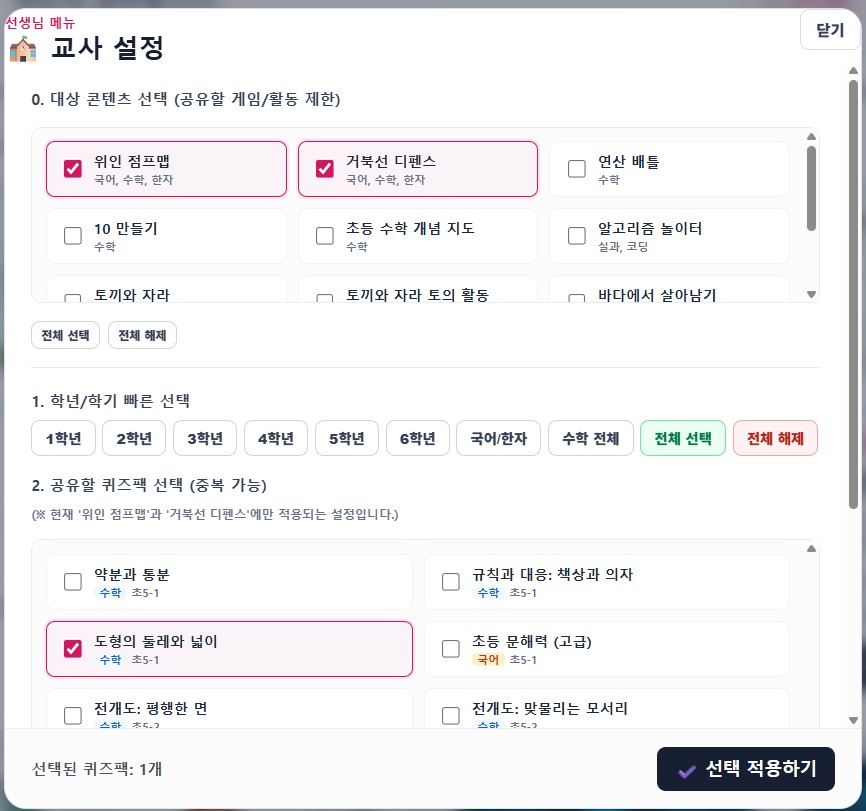
6단계: 접속 안내 생략 여부와 선택 적용
수업용 콘텐츠 접속 제한(안내) 해제를 켜면 살아남기 활동처럼 안내가 필요한 콘텐츠도 학생이 안내창 없이 들어갈 수 있습니다. 설정 완료 후 선택 적용하기를 누릅니다.
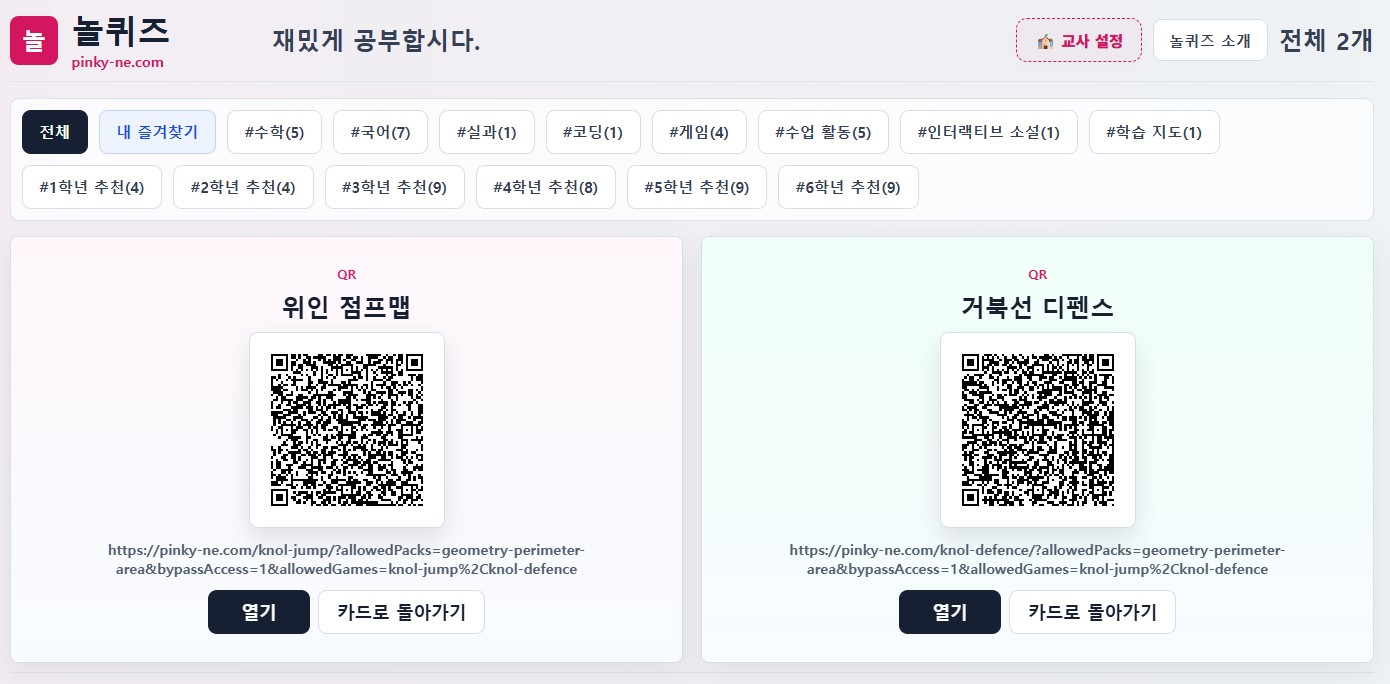
7단계: 변경된 QR/URL 공유
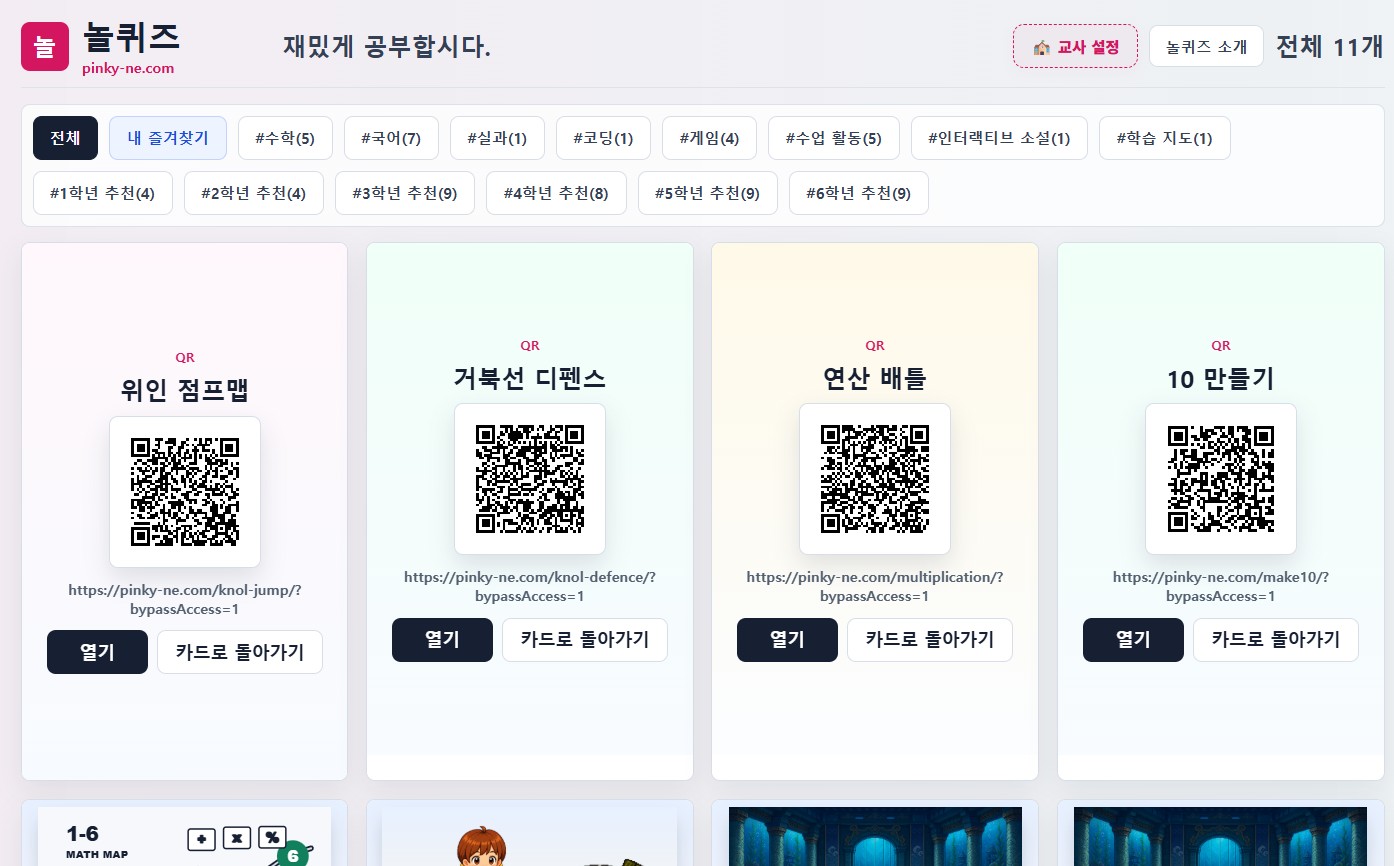
설정이 적용되면 메인 화면 각 카드의 QR코드와 URL 주소가 해당 제한 조건에 맞게 변경됩니다. 이 QR 또는 링크를 학생에게 공유하면 허용된 콘텐츠와 퀴즈팩만 선택할 수 있습니다.
학생들이 접속했을 때의 제한 화면 예시
학생들이 설정된 전용 링크나 QR을 타고 들어가면 허용된 퀴즈팩만 선택할 수 있습니다. 단, 허용된 퀴즈팩의 문제 내용이 업데이트되면 학생 화면에서도 최신 내용으로 반영됩니다.
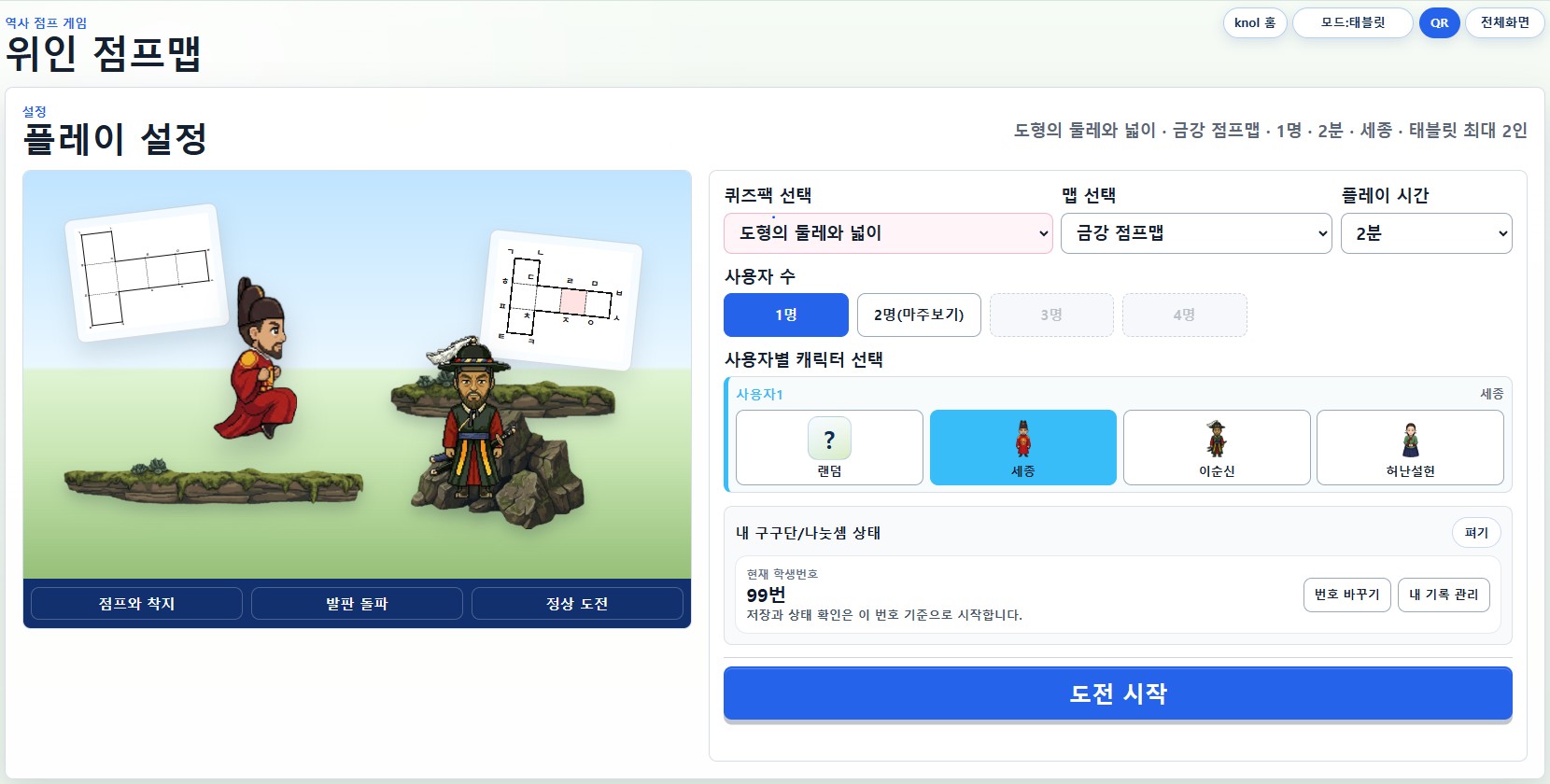
실제 수업 활용 예시
선생님이 고정 설정해주신 문제만을 풀며 오답을 복습하는 실제 모습입니다.
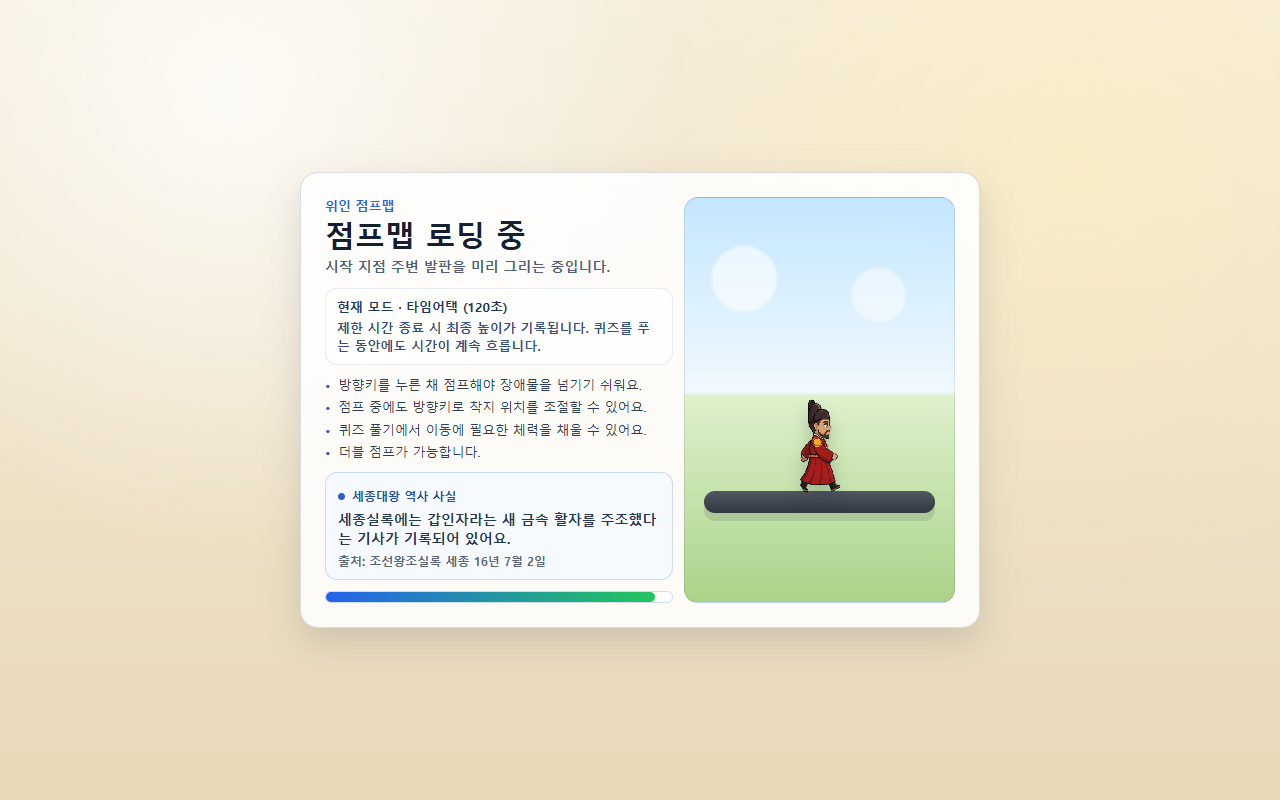
위인 점프맵 퀴즈 화면
점프맵 중간에 배치된 문제를 맞혀야 체력이 회복되며 점프를 이어갈 수 있어 자발적인 집중을 이끌어냅니다.
거북선 디펜스 인게임 화면
퀴즈를 풀어 거북선을 강화하고 다가오는 적을 함께 무찌르는 디펜스 형태의 모둠/학급 협동 학습에 활용됩니다.